PC
각 PC에 에이전트를 실행해 두면 서버에서 전원과 상태를 제어합니다.
- WOL로 전원 켜기
- 시스템 종료와 재시동
- 종료 전에 닫을 프로그램 지정
- TightVNC 원격 접속
요일별로 시작 시간과 종료 시간을 정해 두면 등록한 PC와 프로젝터가 시간표대로 켜지고 꺼집니다. 필요할 때는 버튼 하나로 전체를 직접 켜고 끕니다.
프로젝터는 PC보다 먼저 켜지고 나중에 꺼져야 합니다. 지연 시간을 초 단위로 정해 순서를 맞추고, 끄기 전에 먼저 닫아야 할 프로그램도 목록으로 관리합니다.
장비별 접속 상태를 실시간으로 보여줍니다. 프로젝터는 전원 상태와 램프 사용 시간까지 확인하고, PC는 원격으로 접속해 조치할 수 있습니다.
별도의 서버 PC 없이 운영 PC 한 대에 프로그램을 설치하고, 관리할 장비를 네트워크로 등록합니다.
각 PC에 에이전트를 실행해 두면 서버에서 전원과 상태를 제어합니다.
PJLink를 지원하는 프로젝터를 IP로 등록해 제어합니다. Class 1과 Class 2를 모두 지원합니다.
안드로이드 미디어 플레이어에는 전용 에이전트 앱을 설치합니다.
장비 운용에 전문 지식이 없어도 화면 순서대로 따라 하면 됩니다. 장비는 최대 7개 그룹으로 나눠 그룹 단위로 켜고 끌 수 있습니다.

서버 통신을 켜고, 프로젝터와 PC 사이의 켜짐·꺼짐 지연 시간을 정합니다. 윈도우 시작 시 자동 실행도 여기서 설정합니다.
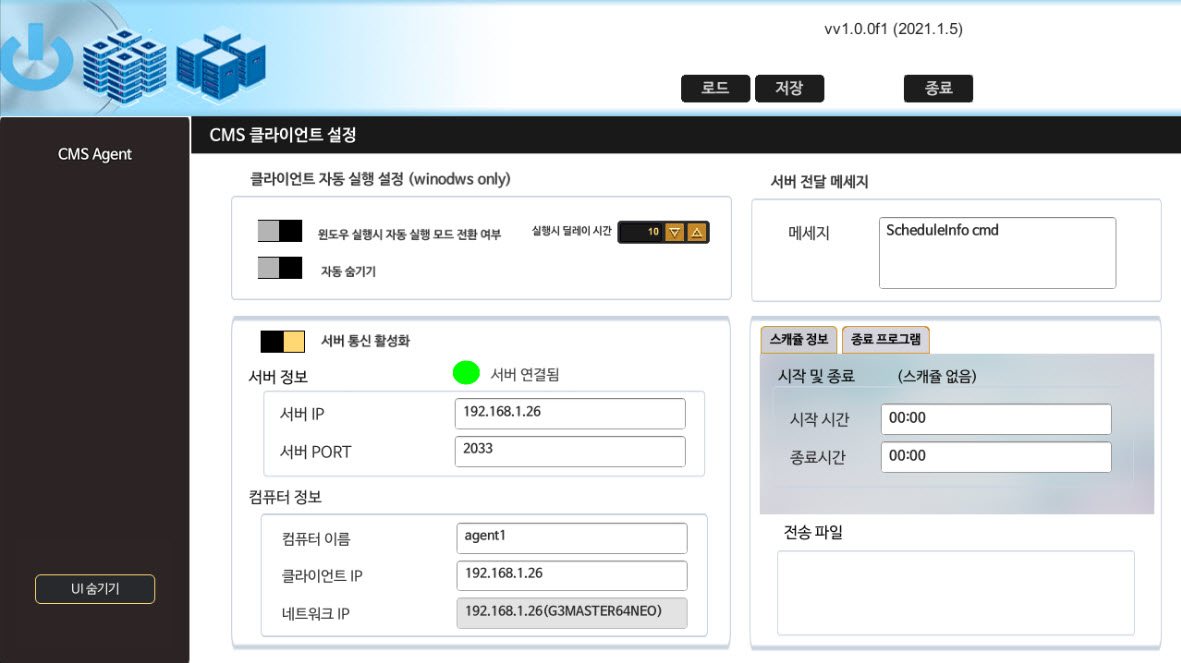
관리할 PC마다 에이전트를 실행해 서버에 연결하고, 프로젝터는 IP 주소로 등록합니다. 이름과 IP는 서버에 등록한 값과 같아야 합니다.
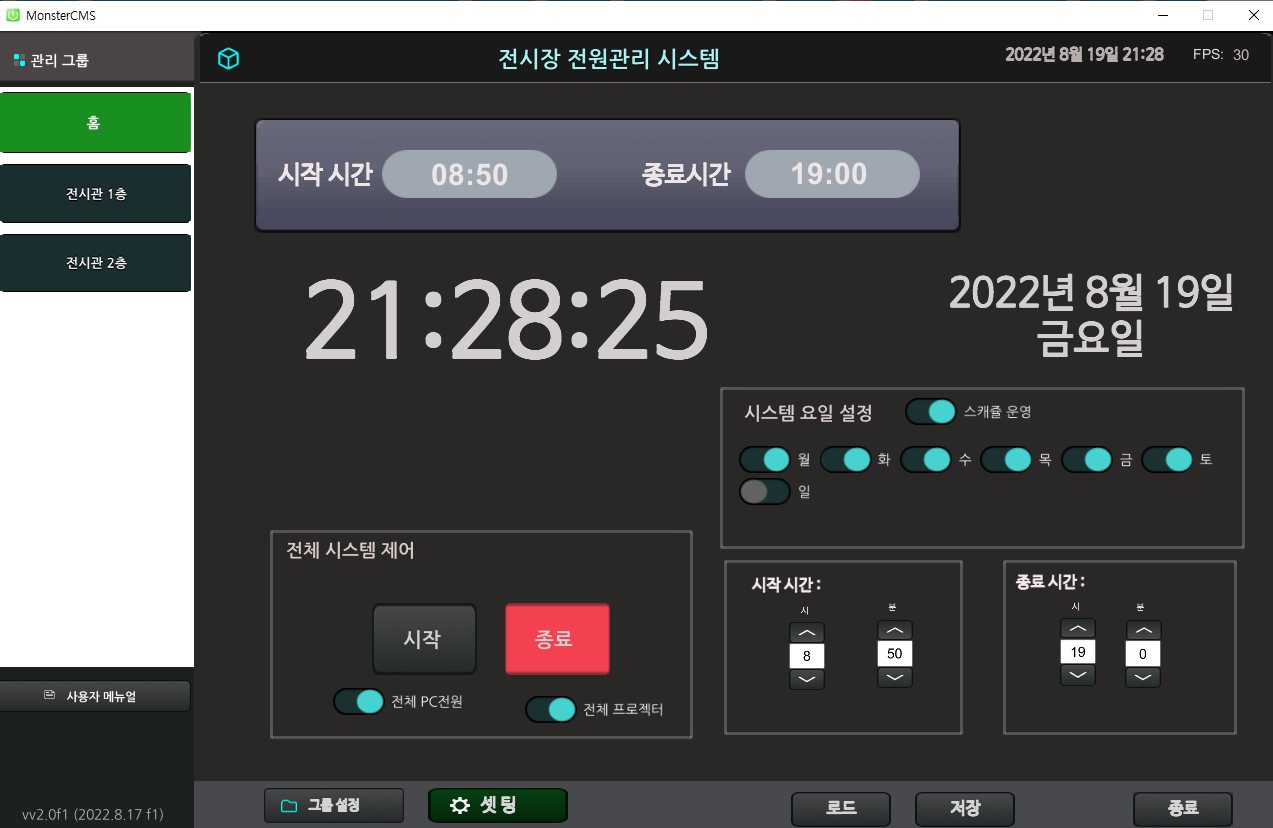
운영할 요일을 고르고 시작 시간과 종료 시간을 정합니다. 시간표와 별개로 전체 또는 그룹 단위로 바로 켜고 끌 수 있습니다.
PC를 네트워크로 켜려면 메인보드와 랜카드의 WOL 설정이 필요하고, 프로젝터는 고정 IP와 네트워크 대기 모드를 켜 둡니다. 매뉴얼에 설정 순서와 참고 자료를 실었습니다.
평가판은 정식 버전과 기능이 같습니다. 라이선스를 등록하기 전에는 실행 후 1시간이 지나면 자동으로 종료됩니다.
현장 PC와 프로젝터를 등록해 켜고 끄는 동작을 확인합니다.
프로그램의 라이선스 등록 버튼을 누르면 하드웨어 키가 표시됩니다.
하드웨어 키를 msw2005@naver.com로 보냅니다. 세금계산서가 필요하면 사업자등록증을 함께 보냅니다.
메일로 받은 인증키를 넣고 인증하기를 누르면 끝납니다.
기능상 연결 대수 제한은 없습니다. 동시 접속 100대까지는 문제가 없는 것을 확인했습니다.
기능 차이는 없습니다. 라이선스를 등록하지 않으면 프로그램이 1시간 뒤에 자동으로 종료됩니다.
프로젝터는 상관없지만, PC를 WOL로 켜려면 스위칭 허브가 필요합니다.
콘센트 전원까지 끊으면 랜카드의 WOL 대기 설정이 사라지는 메인보드가 있습니다. BIOS에서 Wake on LAN(Power On by PCI-E) 항목을 켜고 ErP·Deep Sleep을 꺼야 합니다. 매뉴얼 부록에 설정 가이드가 있습니다.
프로젝터에 고정 IP를 주고 네트워크 대기 모드를 켰는지 확인합니다. Panasonic 제품은 비밀번호를 입력해야 동작합니다.